
Tekst o przenosinach mówi, żeby nigdy nie prowadzić dwóch kalendarzy naraz. To prawda, kiedy przenosisz gabinet. Ale jest coś innego: próba. Nie dwa kalendarze dla tych samych wizyt, tylko jedna godzina dziennie z jednym zadaniem – przyjąć kogoś nowego z internetu – podczas gdy wszystko inne zostaje tam, gdzie jest.
Po miesiącu wiesz, ile osób się umówiło, czy przyszły i czy chcesz więcej. Ta decyzja jest wtedy prosta, a dzisiaj nie jest.
Zasada: stary program zostaje kalendarzem
Niczego nie przenosisz. Pacjenci, wizyty, telefon – wszystko jak dotąd, w starym programie. Appointomat dostaje jedno: godzinę dziennie, w którą ktoś nowy może się zapisać sam.
Żeby nic się nie dublowało, Appointomat czyta zajęte godziny z Twojego kalendarza. Większość programów umie wysyłać wizyty do Kalendarza Google albo Apple, a ten z kolei ma prywatny adres iCal, który wklejasz raz. Od tej chwili godziny zajęte w starym kalendarzu są zajęte również tutaj i nikt z internetu ich nie dostanie.
Dwa zastrzeżenia, oba proste do zapamiętania:
- Odczyt nie jest natychmiastowy – zajętość odświeża się co kilkanaście minut. Dlatego próbna godzina nie powinna być tą, którą właśnie zapełniasz przez telefon.
- Druga strona nie czyta. Wizyta umówiona online jest w Appointomacie, nie w starym programie. Stąd zasada na czas próby: tej jednej godziny dziennie nie umawiasz przez telefon. Jest tylko dla strony.
Jeżeli Twój program nie potrafi nic wysłać do zewnętrznego kalendarza, próba i tak działa – tylko wtedy ta godzina należy do strony bezwarunkowo, bo Appointomat nie ma skąd wiedzieć, że coś w niej jest.
Cztery ustawienia
1. Godziny pracy – cały tydzień, taki, jaki jest naprawdę. Nie tylko próbna godzina: terminarz liczy z nich, co jest wolne, i bez nich nie zbuduje strony. Pięć minut.
2. Jedna albo dwie usługi – tylko te, na które ktoś nowy ma się zapisywać, zwykle konsultacja. Czas trwania plus przerwa po wizycie, jeżeli jej potrzebujesz.
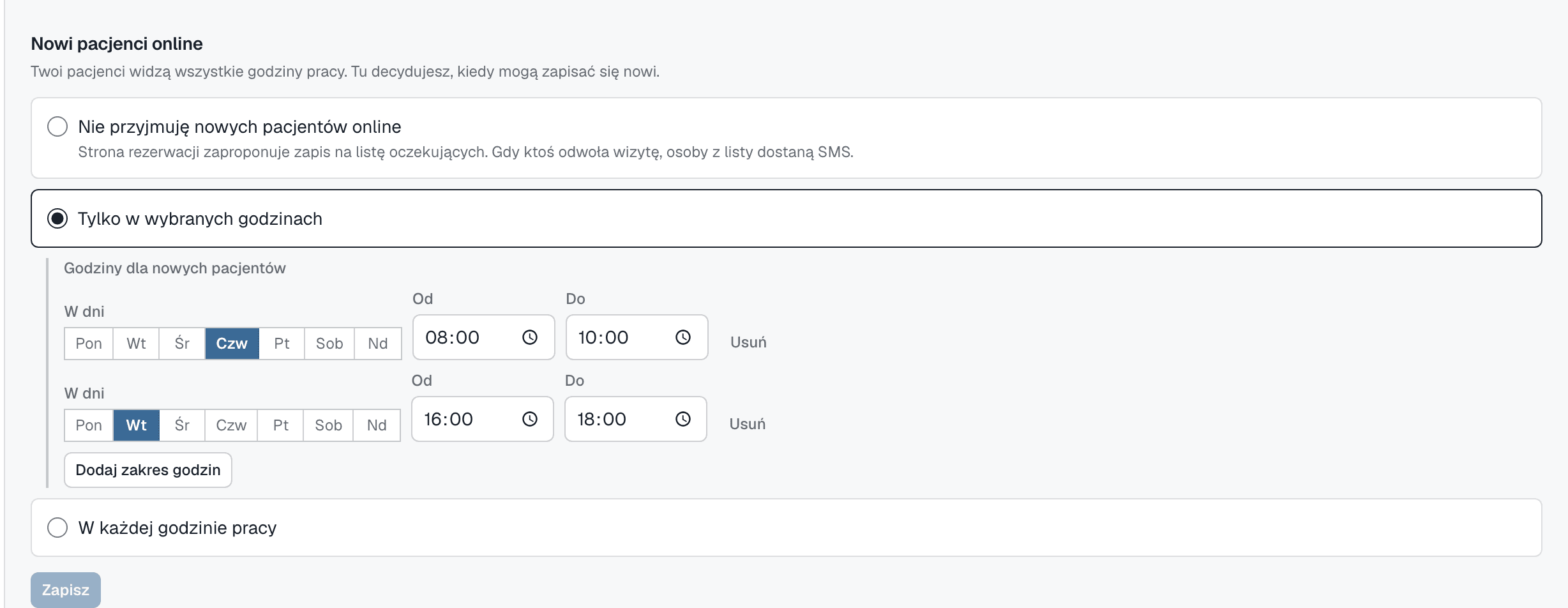
3. Nowi pacjenci online → Tylko w wybranych godzinach. Na ekranie „Godziny pracy”, pod tygodniem. Dodajesz jeden zakres godzin, zaznaczasz dni, np. poniedziałek–piątek 16:00–17:00. Tydzień koloruje się tam, gdzie ktoś nowy może się zapisać. Wszystko poza tym kolorem jest dla strony niewidoczne.
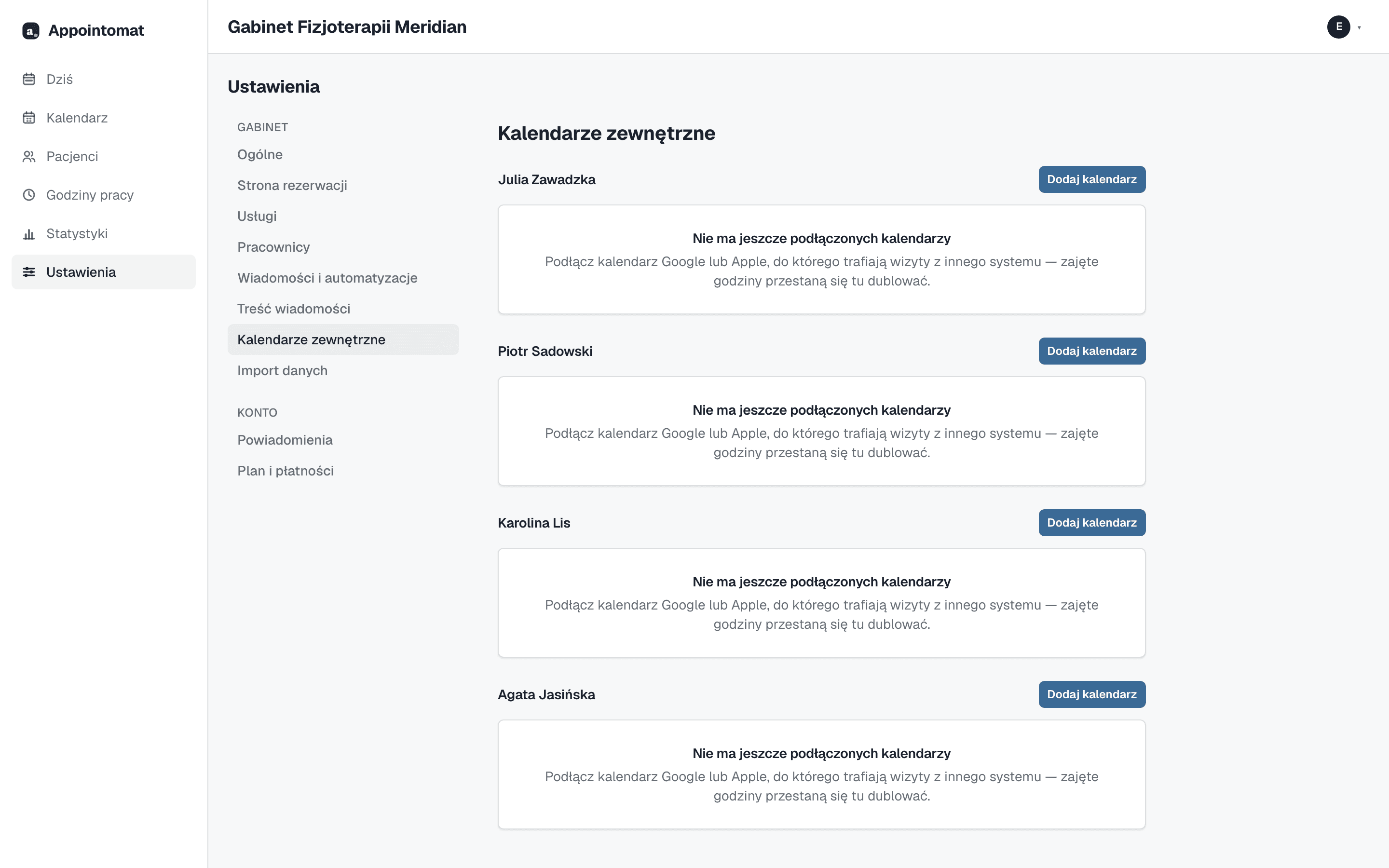
4. Kalendarz zewnętrzny – „Ustawienia → Kalendarze zewnętrzne → Dodaj kalendarz”, nazwa i prywatny adres iCal. Adres jest zapisywany raz i nie jest potem pokazywany.
Na koniec „Zobacz swoją stronę rezerwacji” na ekranie „Dziś” – albo „Adres strony rezerwacji” w ustawieniach, z przyciskiem „Kopiuj”. Ten adres wklejasz tam, gdzie szukają Cię nowi: w wizytówce Google, w profilu na Instagramie, w automatycznej odpowiedzi na nieodebrane połączenie.
Co widzi ktoś nowy
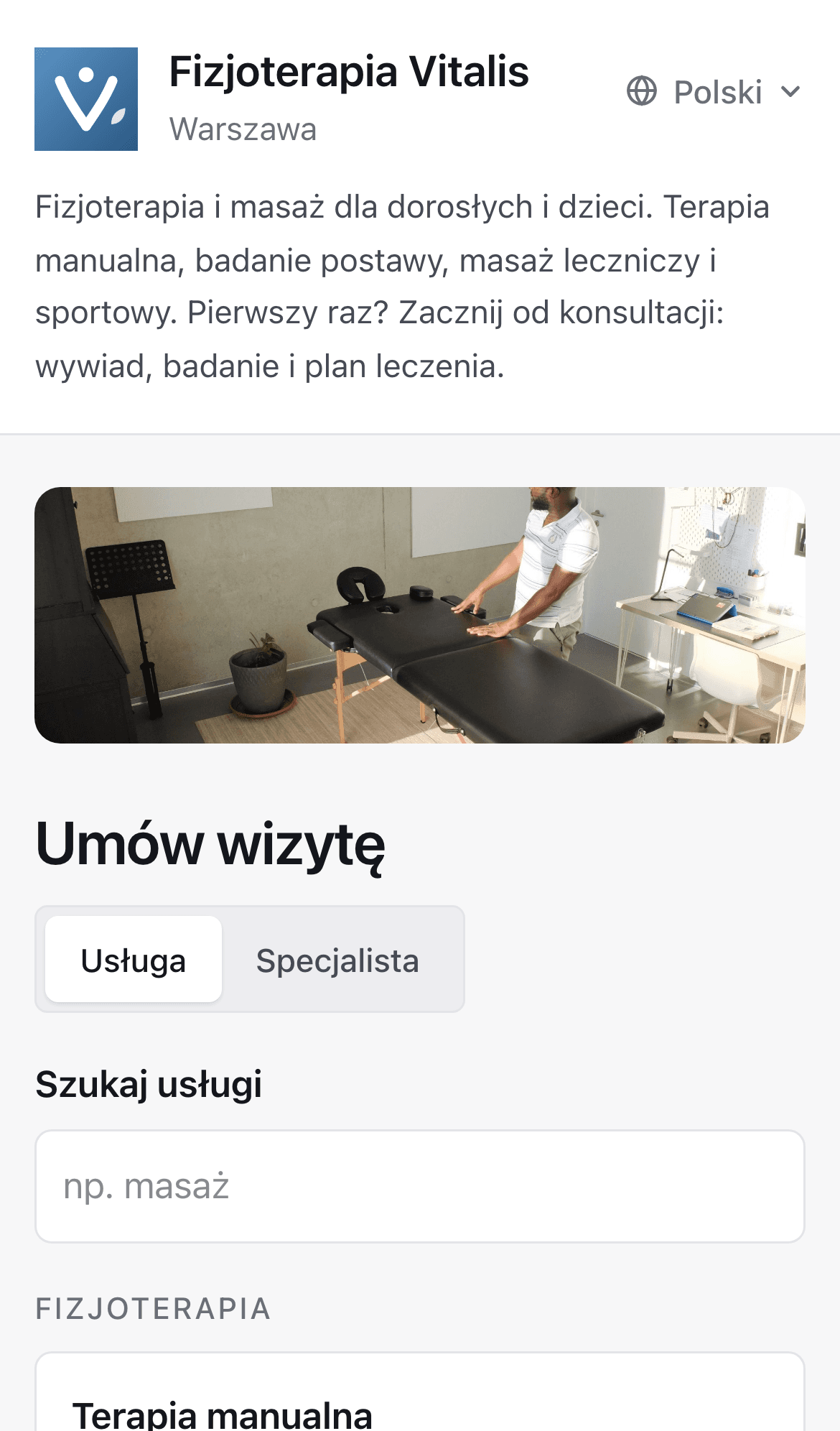
Twoją stronę z usługami i wolnymi godzinami – tylko tymi z tego zakresu. Wybiera godzinę, podaje imię i nazwisko oraz telefon lub e-mail – zależnie od tego, o co prosi Twoja strona – potwierdza kodem i dostaje potwierdzenie. Wizyta pojawia się w Twoim kalendarzu w Appointomacie z oznaczeniem „Strona rezerwacji”, a przypomnienie przed nią wychodzi samo.
W dni bez wolnej godziny w tym zakresie strona proponuje zapis na listę oczekujących – jeżeli to włączysz w „Ustawienia → Strona rezerwacji”. Warto wybrać opcję, w której każde zgłoszenie najpierw przeglądasz: wtedy ktoś z internetu nie dostanie żadnej propozycji, zanim na niego nie spojrzysz.
Czego pilnować przez miesiąc
Jednego miejsca rano: kalendarza w Appointomacie, na tę jedną godzinę. Jeżeli ktoś z Twoich stałych pacjentów trafi na stronę i umówi się przez nią, wizyta też będzie tam, nie w starym programie. Przy jednej godzinie dziennie to jedno spojrzenie; to dlatego próba jest godziną, a nie dniem.
Po miesiącu
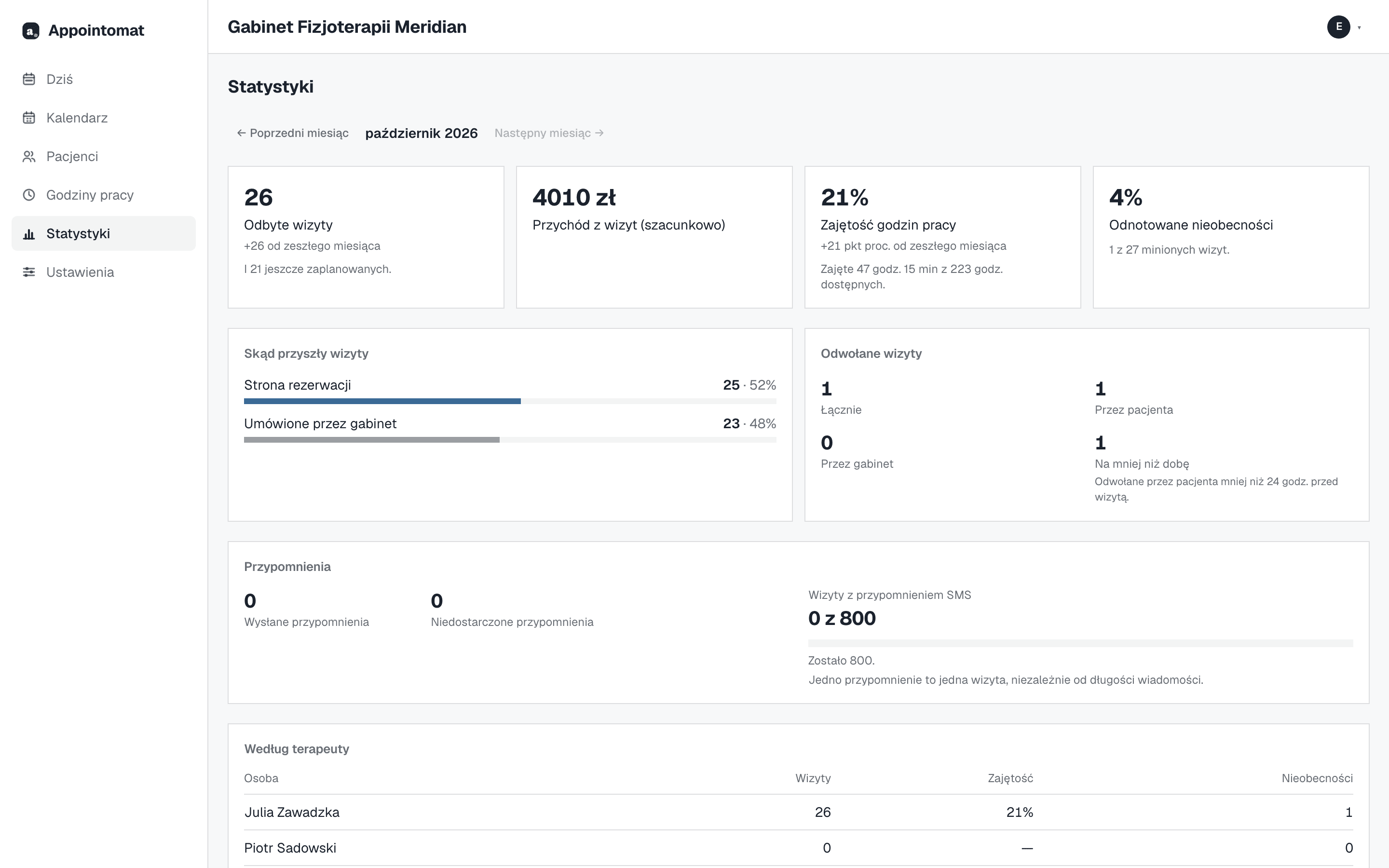
Ekran „Statystyki” pokazuje, ile wizyt przyszło przez stronę i ile z nich się odbyło.
Dalej są trzy drogi, każda w kilkanaście sekund: poszerzyć zakres godzin, zostawić jak jest albo przejść na dobre – wtedy wraca kolejność z tekstu o przenosinach, tyle że godziny, usługi i strona są już gotowe.