
Najgorszy sposób na zmianę terminarza to przenieść wszystko naraz w poniedziałek rano. Drugi najgorszy to prowadzić dwa kalendarze równolegle „przez jakiś czas”, bo ten czas nigdy się nie kończy, a pierwsza podwójna rezerwacja przychodzi w trzecim tygodniu.
Poniżej kolejność, która działa, i jedna rzecz, której świadomie nie warto przenosić.
Czego nie przenosić
Historii wizyt. To jest ta jedna rzecz, przy której ludzie tracą najwięcej czasu, a zysk jest zerowy. Przeszłe wizyty zostają tam, gdzie są – w programie do dokumentacji, który i tak musisz prowadzić. Nowy terminarz ma pokazywać, co będzie, a nie archiwizować to, co było.
Dokumentacji medycznej – nie przy okazji. To inna klasa przepisów i inny okres przechowywania niż terminarz. Jeżeli dokumentacja też ma zmienić program, przenieś ją osobnym krokiem, kiedy grafik już działa, i sprawdź wcześniej, czy nowy program zgłasza zdarzenia medyczne do P1.
Kolejność
1. Najpierw godziny pracy, nie pacjenci. To jest kontrintuicyjne, ale pusty kalendarz z poprawnymi godzinami jest użyteczny od razu, a pełna baza pacjentów bez godzin nie jest użyteczna wcale. Wpisz tydzień taki, jaki jest naprawdę. O tym, czy i kiedy mogą zapisywać się do Ciebie nowi pacjenci, decyduje jedno ustawienie obok godzin – osobny tekst mówi, jak je dobrać.
2. Usługi z czasem trwania i buforem. Tu jest jedna pułapka warta minuty uwagi: jeżeli po wizycie potrzebujesz kwadransa na notatki i salę, to ten kwadrans musi być wpisany przy usłudze. Inaczej kalendarz będzie Cię umawiał na styk i pierwszy poślizg przesunie cały dzień.
3. Pacjenci z pliku. Większość programów pozwala zapisać listę pacjentów do pliku z arkusza (CSV). To jest ta część, której nie warto przepisywać ręcznie – i warto sprawdzić, czy Twój program to potrafi, zanim zaczniesz cokolwiek innego.
4. Przyszłe wizyty. Zwykle jest ich od dwudziestu do pięćdziesięciu. Jeżeli stary program umie je zapisać do pliku razem z datą i godziną, wczytujesz je tak samo jak pacjentów. Jeżeli nie – wpisanie ich ręcznie zajmuje godzinę, a to wciąż mniej niż uzgadnianie dwóch kalendarzy przez miesiąc.
Dzień przejścia
Wybierz jeden dzień i po nim nie wpisuj już niczego do starego kalendarza. Nie „od przyszłego miesiąca” – konkretny dzień, najlepiej taki, po którym masz wolne popołudnie.
Od tego dnia stary program służy już tylko do zaglądania wstecz. Jeżeli okaże się, że czegoś w nowym brakuje, dopisujesz to na bieżąco, a nie wracasz do prowadzenia obu.
Drugi kalendarz, ten prywatny
To jest rzecz, która psuje przenosiny najczęściej i najciszej. Prawie każdy ma jeszcze jeden kalendarz – w telefonie, z terminem u dentysty i odbiorem dziecka. Jeżeli terminarz go nie widzi, to prędzej czy później umówi pacjenta w godzinie, w której już coś jest.
Warto sprawdzić, czy nowy terminarz potrafi czytać zajęte godziny z tego kalendarza, a nie tylko do niego zapisywać. Połączenie, które wysyła wizyty do Kalendarza Google i niczego z niego nie odbiera, nie rozwiązuje tego problemu, tylko go przenosi.
Czego się spodziewać
Realistycznie: półtorej godziny na ustawienie i dwa tygodnie na przyzwyczajenie się. Pierwszy tydzień będziesz sprawdzać, czy przypomnienia poszły. Drugi – już nie.
Jeżeli któryś z tych kroków wymaga telefonu do kogoś, to jest to błąd w produkcie, a nie w Tobie.
Jak to wygląda w Appointomacie
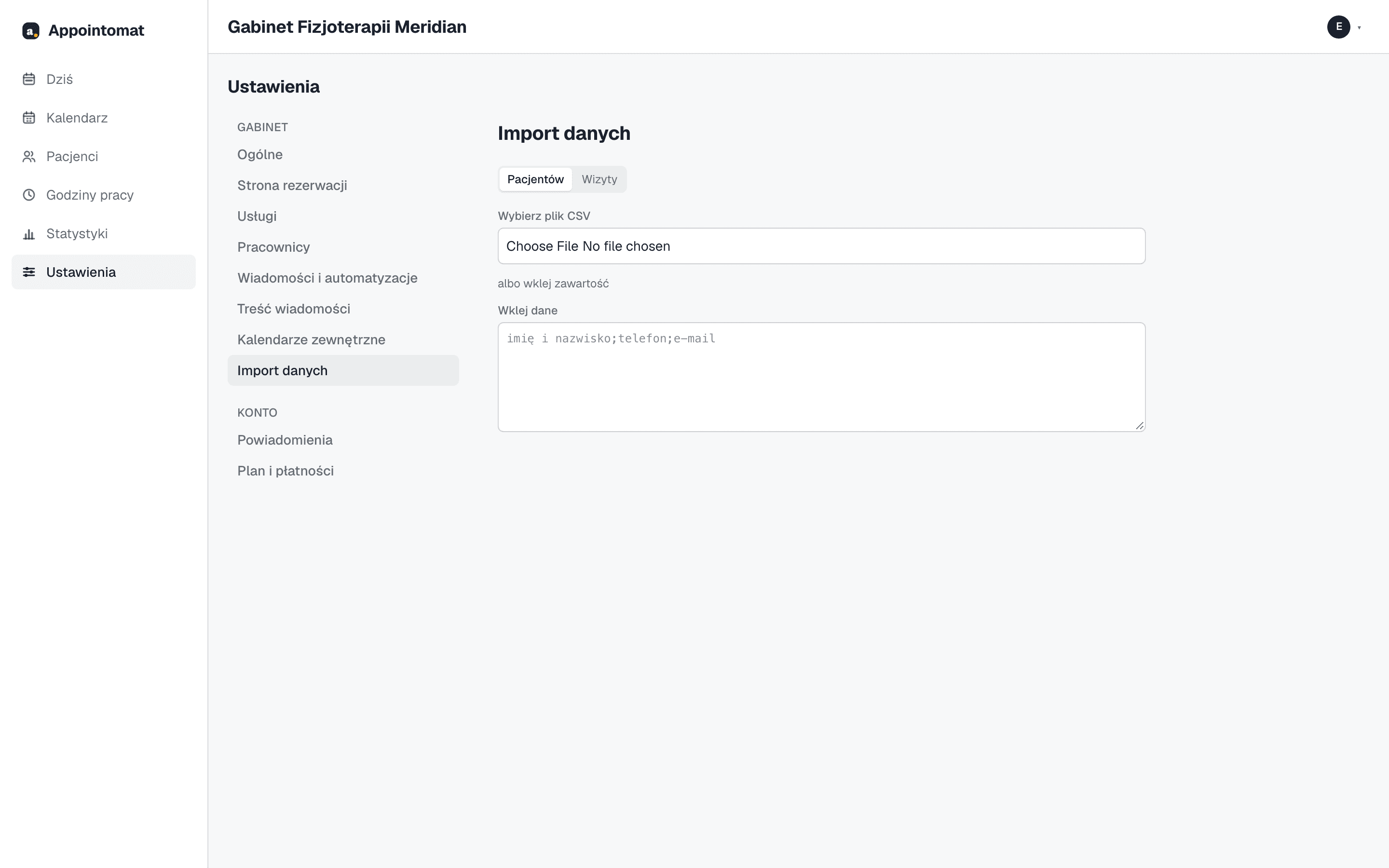
Ekran „Dziś” ma listę startową w tej właśnie kolejności: godziny pracy, usługi, pacjenci z pliku, Twój kalendarz, strona rezerwacji. Import jest w „Ustawienia → Import danych”: wczytujesz plik albo wklejasz zawartość arkusza, wskazujesz, która kolumna jest nazwiskiem, która telefonem, a która e-mailem, i widzisz podgląd, zanim cokolwiek zostanie zapisane. Kolumn, których terminarz nie potrzebuje – PESEL, data urodzenia, rozpoznanie – nie wczytuje i nigdzie nie zapisuje. Ta sama zakładka przyjmuje wizyty z datą i godziną. Import nikomu niczego nie wysyła.
Zajęte godziny z Kalendarza Google lub Apple podłączasz w „Ustawienia → Kalendarze zewnętrzne”, wklejając prywatny adres iCal. Appointomat odczytuje go co kilkanaście minut i pokazuje te godziny jako zajęte, żeby nic się nie dublowało.